Domain kyag.de kaufen?
Wir ziehen mit dem Projekt
kyag.de um.
Sind Sie am Kauf der Domain
kyag.de interessiert?
domain@kv-gmbh.de · 0541-91531010
Domain kyag.de kaufen?
Wie kann man Tabellenblätter mit VBA umbenennen?
Um ein Tabellenblatt mit VBA umzubenennen, kann man die Methode "Name" verwenden. Man muss den Namen des Tabellenblatts angeben und den neuen Namen, den man vergeben möchte. Zum Beispiel: Sheets("Sheet1").Name = "Neuer Name". **
Wie kann man mehrere Tabellenblätter gleichzeitig umbenennen?
In den meisten Tabellenkalkulationsprogrammen wie Excel oder Google Sheets können Sie mehrere Tabellenblätter gleichzeitig umbenennen, indem Sie sie auswählen und dann mit der rechten Maustaste auf eine der ausgewählten Registerkarten klicken. Wählen Sie dann die Option "Umbenennen" aus und geben Sie den gewünschten Namen ein. Alle ausgewählten Tabellenblätter werden dann mit dem neuen Namen umbenannt. **


Ähnliche Suchbegriffe für Tabellenblätter
Top-Angebote
Produkte zum Begriff Tabellenblätter:
-
Moderner Pflanzenbau, Fachbücher von Josef Aigner, Josef AltenburgerDas Buch „Moderner Pflanzenbau“ ist ein umfassendes Lehr- und Nachschlagewerk, das sich mit den aktuellen Herausforderungen und Entwicklungen im Bereich des Pflanzenbaus auseinandersetzt. Es bietet fundierte Informationen zu grundlegenden Themen wie Bodenkunde, Klima- und Pflanzenkunde sowie Düngelehre und Pflanzenschutz. Darüber hinaus werden spezifische Anbaupraktiken für Getreide, Hackfrüchte, Grünland und Feldfutterbau behandelt. Ein besonderes Augenmerk liegt auf ökologischen Anbaumethoden und alternativen Kulturen, die den klimatischen Veränderungen Rechnung tragen. Die Inhalte sind auf dem neuesten Stand und berücksichtigen die aktuellen Massnahmen der GAP-Strategie der EU, die eine nachhaltige Landwirtschaft fördern. Dieses Buch richtet sich sowohl an Schüler und Auszubildende als auch an erfahrene Landwirte, die ihr Wissen erweitern möchten. Es ist praxisnah, verständlich und zukunftsorientiert und bietet wertvolle Einblicke für eine erfolgreiche landwirtschaftliche Praxis.30,78 €*Versand: 0,00 €Sichere Weiterleitung zum Anbieter
-
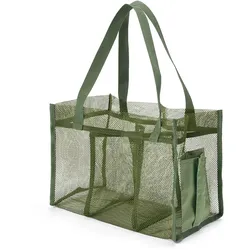
Tchibo - Ernte- und Sammeltasche - grün"Ideal zum Sammeln von Pilzen, Kräutern und Obst","Mit 3 großen Fächern und zusätzlicher Seitentasche","Aus atmungsaktivem, strapazierfähigem Mesh-Material für eine optimale Belüftung","Mit 2 Tragegriffen ","Besonders hygienisch, waschbar bei 40 °C","Faltbar und besonders leicht"12,99 €*Versand: 5,95 €Sichere Weiterleitung zum Anbieter


-
Wie kann man ausgewählte Tabellenblätter als ein PDF speichern?
Um ausgewählte Tabellenblätter als PDF zu speichern, können Sie die folgenden Schritte befolgen: 1. Wählen Sie die Tabellenblätter aus, die Sie als PDF speichern möchten. 2. Klicken Sie mit der rechten Maustaste auf einen der ausgewählten Blattnamen und wählen Sie "Drucken". 3. Wählen Sie als Drucker "Als PDF speichern" aus und klicken Sie auf "Drucken". Geben Sie einen Dateinamen und einen Speicherort für das PDF ein und klicken Sie auf "Speichern". Dadurch werden die ausgewählten Tabellenblätter als PDF gespeichert. **
-
Wie kann man Excel-Tabellenblätter automatisch umbenennen und aktualisieren?
Um Excel-Tabellenblätter automatisch umzubenennen, kann man ein Makro verwenden. Mit Hilfe des Makros kann man den Namen des Tabellenblatts ändern und anschließend das Makro so einstellen, dass es automatisch beim Öffnen der Datei ausgeführt wird. Um die Daten in den Tabellenblättern automatisch zu aktualisieren, kann man Formeln verwenden, die auf andere Tabellenblätter oder externe Datenquellen verweisen. Wenn sich die Daten in den Quellen ändern, werden die Formeln automatisch aktualisiert und die Daten in den Tabellenblättern werden entsprechend aktualisiert. **
-
Wie kann ich das Makro auf alle Tabellenblätter anwenden?
Um das Makro auf alle Tabellenblätter anzuwenden, kannst du eine Schleife verwenden, die durch alle Tabellenblätter in der Arbeitsmappe iteriert. Innerhalb der Schleife kannst du dann das Makro auf das jeweilige Tabellenblatt anwenden. Hier ist ein Beispielcode: ``` Sub MakroAufAlleTabellenblätterAnwenden() Dim ws As Worksheet For Each ws In ThisWorkbook.Worksheets ' Hier kommt der Code für dein Makro ' Verwende "ws" als Referenz auf das aktuelle Tabellenblatt Next ws End Sub ``` Du kannst den Code für dein Makro an der markierten Stelle einfügen und es wird automatisch auf alle Tabellenblätter angewendet. **
-
Wie kann man in VBA automatisch mehrere Tabellenblätter löschen?
Um in VBA automatisch mehrere Tabellenblätter zu löschen, kannst du eine Schleife verwenden, die über alle gewünschten Tabellenblätter iteriert und diese nacheinander löscht. Du kannst die Schleife mit der Anweisung "For Each" und der Objektvariable "Worksheet" verwenden, um auf jedes Tabellenblatt zuzugreifen und die Methode "Delete" aufzurufen, um es zu löschen. **


Wie kann man in Excel Spalten über mehrere Tabellenblätter zählen?
Um Spalten über mehrere Tabellenblätter in Excel zu zählen, kannst du die Funktion SUMME() verwenden. Du musst die gewünschte Spalte in jedem Tabellenblatt auswählen und die Funktion über alle Tabellenblätter hinweg summieren. Zum Beispiel: =SUMME(Tabelle1!A:A, Tabelle2!A:A, Tabelle3!A:A). Dadurch werden die Werte in Spalte A auf allen Tabellenblättern addiert. **
Wie kann ich in Excel alle Tabellenblätter auf einmal ausdrucken?
Um alle Tabellenblätter in Excel auf einmal auszudrucken, kannst du den Druckbereich für jedes Tabellenblatt festlegen und dann die Option "Alle Tabellenblätter drucken" auswählen. Gehe dazu auf "Datei" > "Drucken" und wähle unter "Druckbereich" die Option "Alle Blätter" aus. Klicke anschließend auf "Drucken", um alle Tabellenblätter auszudrucken. **
Top-Angebote
Produkte zum Begriff Tabellenblätter:
-
Landwirtschaftlicher Pflanzenbau, Fachbücher von VelaDas Fachbuch "Landwirtschaftlicher Pflanzenbau" bietet eine umfassende und aktuelle Übersicht über den Acker- und Pflanzenbau, verfasst von über 30 nord- und süddeutschen Autoren. Es integriert die gesamte Verfahrenstechnik der Landtechnik in die pflanzenbaulichen Kapitel, was den Leser in die Lage versetzt, die Produktionssysteme ganzheitlich zu verstehen. Neu in dieser Auflage sind Kapitel, die sich mit den Auswirkungen des Klimawandels und der Waldwirtschaft befassen. Die 26 Kapitel sind klar strukturiert und folgen einem bewährten didaktischen Konzept. Sie behandeln wichtige Themen wie Cross Compliance, gute fachliche Praxis im Pflanzenbau und -schutz sowie den Anbau von Arznei- und Gewürzpflanzen. Alle Inhalte wurden aktualisiert und teilweise vollständig überarbeitet, um den neuesten wissenschaftlichen Erkenntnissen gerecht zu werden.80,00 €*Versand: 0,00 €Sichere Weiterleitung zum Anbieter
-
Villeroy & Boch Brotteller Feldarbeit Design Naif, Teller, MehrfarbigDas Dekor der Kollektion Design Naif erzählt Geschichten von Landschaften, Dörfern und Menschen. Inspiriert vom Künstler Gérard Laplau schafft Villeroy & Boch Geschirr mit Charme. Seit 1748 steht der Porzellanhersteller für höchste Qualität. Das Motiv des Brottellers zeigt die romantische Seite der Feldarbeit. Der vielseitig verwendbare Teller ist spülmaschinenfest und mikrowellensicher. Verwöhnen Sie sich mit elegantem Geschirr von Villeroy & Boch.57,45 €*Versand: 0,00 €Sichere Weiterleitung zum Anbieter
-
Moderner Pflanzenbau, Fachbücher von Josef Aigner, Josef AltenburgerDas Buch „Moderner Pflanzenbau“ ist ein umfassendes Lehr- und Nachschlagewerk, das sich mit den aktuellen Herausforderungen und Entwicklungen im Bereich des Pflanzenbaus auseinandersetzt. Es bietet fundierte Informationen zu grundlegenden Themen wie Bodenkunde, Klima- und Pflanzenkunde sowie Düngelehre und Pflanzenschutz. Darüber hinaus werden spezifische Anbaupraktiken für Getreide, Hackfrüchte, Grünland und Feldfutterbau behandelt. Ein besonderes Augenmerk liegt auf ökologischen Anbaumethoden und alternativen Kulturen, die den klimatischen Veränderungen Rechnung tragen. Die Inhalte sind auf dem neuesten Stand und berücksichtigen die aktuellen Massnahmen der GAP-Strategie der EU, die eine nachhaltige Landwirtschaft fördern. Dieses Buch richtet sich sowohl an Schüler und Auszubildende als auch an erfahrene Landwirte, die ihr Wissen erweitern möchten. Es ist praxisnah, verständlich und zukunftsorientiert und bietet wertvolle Einblicke für eine erfolgreiche landwirtschaftliche Praxis.30,78 €*Versand: 0,00 €Sichere Weiterleitung zum Anbieter
-
Wie kann man Tabellenblätter mit VBA umbenennen?
Um ein Tabellenblatt mit VBA umzubenennen, kann man die Methode "Name" verwenden. Man muss den Namen des Tabellenblatts angeben und den neuen Namen, den man vergeben möchte. Zum Beispiel: Sheets("Sheet1").Name = "Neuer Name". **
-
Wie kann man mehrere Tabellenblätter gleichzeitig umbenennen?
In den meisten Tabellenkalkulationsprogrammen wie Excel oder Google Sheets können Sie mehrere Tabellenblätter gleichzeitig umbenennen, indem Sie sie auswählen und dann mit der rechten Maustaste auf eine der ausgewählten Registerkarten klicken. Wählen Sie dann die Option "Umbenennen" aus und geben Sie den gewünschten Namen ein. Alle ausgewählten Tabellenblätter werden dann mit dem neuen Namen umbenannt. **
-
Wie kann man ausgewählte Tabellenblätter als ein PDF speichern?
Um ausgewählte Tabellenblätter als PDF zu speichern, können Sie die folgenden Schritte befolgen: 1. Wählen Sie die Tabellenblätter aus, die Sie als PDF speichern möchten. 2. Klicken Sie mit der rechten Maustaste auf einen der ausgewählten Blattnamen und wählen Sie "Drucken". 3. Wählen Sie als Drucker "Als PDF speichern" aus und klicken Sie auf "Drucken". Geben Sie einen Dateinamen und einen Speicherort für das PDF ein und klicken Sie auf "Speichern". Dadurch werden die ausgewählten Tabellenblätter als PDF gespeichert. **
-
Wie kann man Excel-Tabellenblätter automatisch umbenennen und aktualisieren?
Um Excel-Tabellenblätter automatisch umzubenennen, kann man ein Makro verwenden. Mit Hilfe des Makros kann man den Namen des Tabellenblatts ändern und anschließend das Makro so einstellen, dass es automatisch beim Öffnen der Datei ausgeführt wird. Um die Daten in den Tabellenblättern automatisch zu aktualisieren, kann man Formeln verwenden, die auf andere Tabellenblätter oder externe Datenquellen verweisen. Wenn sich die Daten in den Quellen ändern, werden die Formeln automatisch aktualisiert und die Daten in den Tabellenblättern werden entsprechend aktualisiert. **
Ähnliche Suchbegriffe für Tabellenblätter
-
Tchibo - Ernte- und Sammeltasche - grün"Ideal zum Sammeln von Pilzen, Kräutern und Obst","Mit 3 großen Fächern und zusätzlicher Seitentasche","Aus atmungsaktivem, strapazierfähigem Mesh-Material für eine optimale Belüftung","Mit 2 Tragegriffen ","Besonders hygienisch, waschbar bei 40 °C","Faltbar und besonders leicht"12,99 €*Versand: 5,95 €Sichere Weiterleitung zum Anbieter
-
Ernte, Sachbücher von Carla BaumeisterDas Buch "Ernte" bietet einen tiefen Einblick in die Rolle künstlerischer Hochschulen und deren Einfluss auf ländliche Räume. Es beleuchtet, wie kreative Institutionen zur Entwicklung und Transformation von ländlichen Gemeinschaften beitragen können. Die Autorinnen und Autoren, darunter Steffen Schuhmann, Andreas Willisch und Anna Eckert, präsentieren eine Vielzahl von Perspektiven und Fallstudien, die die Wechselwirkungen zwischen Kunst, Kultur und ländlicher Entwicklung untersuchen. Mit einem ansprechenden kartonierten Einband und einer klaren, verständlichen Sprache richtet sich das Buch an ein breites Publikum, das sich für die Schnittstellen von Kunst, Gesellschaft und ländlichem Leben interessiert. Die 204 Seiten bieten sowohl theoretische als auch praktische Ansätze, die die Bedeutung von Kunst in ländlichen Kontexten unterstreichen.28,00 €*Versand: 0,00 €Sichere Weiterleitung zum Anbieter
-
Wie kann ich das Makro auf alle Tabellenblätter anwenden?
Um das Makro auf alle Tabellenblätter anzuwenden, kannst du eine Schleife verwenden, die durch alle Tabellenblätter in der Arbeitsmappe iteriert. Innerhalb der Schleife kannst du dann das Makro auf das jeweilige Tabellenblatt anwenden. Hier ist ein Beispielcode: ``` Sub MakroAufAlleTabellenblätterAnwenden() Dim ws As Worksheet For Each ws In ThisWorkbook.Worksheets ' Hier kommt der Code für dein Makro ' Verwende "ws" als Referenz auf das aktuelle Tabellenblatt Next ws End Sub ``` Du kannst den Code für dein Makro an der markierten Stelle einfügen und es wird automatisch auf alle Tabellenblätter angewendet. **
-
Wie kann man in VBA automatisch mehrere Tabellenblätter löschen?
Um in VBA automatisch mehrere Tabellenblätter zu löschen, kannst du eine Schleife verwenden, die über alle gewünschten Tabellenblätter iteriert und diese nacheinander löscht. Du kannst die Schleife mit der Anweisung "For Each" und der Objektvariable "Worksheet" verwenden, um auf jedes Tabellenblatt zuzugreifen und die Methode "Delete" aufzurufen, um es zu löschen. **
-
Wie kann man in Excel Spalten über mehrere Tabellenblätter zählen?
Um Spalten über mehrere Tabellenblätter in Excel zu zählen, kannst du die Funktion SUMME() verwenden. Du musst die gewünschte Spalte in jedem Tabellenblatt auswählen und die Funktion über alle Tabellenblätter hinweg summieren. Zum Beispiel: =SUMME(Tabelle1!A:A, Tabelle2!A:A, Tabelle3!A:A). Dadurch werden die Werte in Spalte A auf allen Tabellenblättern addiert. **
-
Wie kann ich in Excel alle Tabellenblätter auf einmal ausdrucken?
Um alle Tabellenblätter in Excel auf einmal auszudrucken, kannst du den Druckbereich für jedes Tabellenblatt festlegen und dann die Option "Alle Tabellenblätter drucken" auswählen. Gehe dazu auf "Datei" > "Drucken" und wähle unter "Druckbereich" die Option "Alle Blätter" aus. Klicke anschließend auf "Drucken", um alle Tabellenblätter auszudrucken. **
* Alle Preise verstehen sich inklusive der gesetzlichen Mehrwertsteuer und ggf. zuzüglich Versandkosten. Die Angebotsinformationen basieren auf den Angaben des jeweiligen Shops und werden über automatisierte Prozesse aktualisiert. Eine Aktualisierung in Echtzeit findet nicht statt, so dass es im Einzelfall zu Abweichungen kommen kann. ** Hinweis: Teile dieses Inhalts wurden von KI erstellt.